2026. 2. 11. 01:48ㆍAI 기술/OpenClaw
OpenClaw에 연결할 AI 모델의 API 키 발급 방법을 정리했습니다. Claude(Anthropic)와 Gemini(Google) 두 모델의 키 발급, 보안 원칙, 환경변수 세팅, 동작 확인까지 초보자도 10분이면 완료할 수 있도록 모든 단계를 안내합니다.
OpenClaw 완벽 가이드 시리즈 3/5
OpenClaw의 "두뇌"를 연결할 시간입니다.
이전 글에서 WSL2 + Node.js 환경을 세팅했으니, 이제 OpenClaw가 사용할 AI 모델의 API 키를 발급받을 차례입니다. API 키는 쉽게 말해 "AI 서비스를 사용할 수 있는 비밀번호"입니다.
이 글에서는 가장 많이 사용하는 Claude(Anthropic)와 Gemini(Google) 두 모델의 API 키를 발급받고, 안전하게 보관하고, 환경변수로 세팅하는 과정까지 완료합니다. 초보자도 10분이면 끝낼 수 있도록 모든 단계를 상세히 안내합니다.
목차
1. API 키란? (30초 핵심 정리)
2. API 키 보안 3원칙 — 이것만은 반드시!
3. Claude API 키 발급 (Anthropic)
4. Gemini API 키 발급 (Google AI Studio)
5. Claude vs Gemini 비교: 어떤 걸 선택할까?
6. 환경변수 세팅 (WSL / Windows)
7. 키 동작 확인 테스트
8. 자주 묻는 질문 FAQ
9. 다음 글 안내
1. API 키란? (30초 핵심 정리)
API 키를 처음 접하시는 분들을 위해 간단히 설명드립니다.
ChatGPT나 Claude 같은 AI를 웹사이트에서 사용할 때는 로그인만 하면 됩니다. 하지만 OpenClaw처럼 내 프로그램에서 AI를 호출하려면, "이 요청은 정당한 사용자가 보낸 것"이라는 증표가 필요합니다. 이 증표가 바로 API 키입니다.
비유하자면 이렇습니다. 은행 앱에서 돈을 보내려면 공인인증서가 필요하죠? API 키는 AI 서비스의 공인인증서와 같습니다. 이 키가 있어야 내 프로그램이 Claude나 Gemini에게 "이거 대신 처리해줘"라고 요청할 수 있고, 사용한 만큼 내 계정에 요금이 부과됩니다.
중요: API 키를 아는 사람은 누구나 내 계정으로 AI를 호출할 수 있습니다. 키가 유출되면 내 카드로 결제가 됩니다. 그래서 보안이 정말 중요합니다.
2. API 키 보안 3원칙 — 이것만은 반드시!

API 키 발급보다 먼저 알아야 할 것이 보안입니다. 매년 수천 명의 개발자가 GitHub에 API 키를 실수로 올려서 수십~수백만원의 요금 폭탄을 맞습니다. 이를 방지하기 위해 3가지 원칙을 반드시 지켜주세요.
원칙 1: 절대 공개하지 않기
Git 커밋, 블로그 글, 스크린샷, 카카오톡·슬랙 메시지 등 어디에도 API 키를 그대로 노출하면 안 됩니다. GitHub에는 API 키를 자동으로 탐지하는 봇이 상시 가동되고 있어서, 키가 공개 저장소에 올라가면 수초 내에 탈취됩니다. 유출이 의심되면 즉시 해당 키를 폐기하고 새로 발급받으세요.
원칙 2: 환경변수로 관리
코드 파일에 api_key = "sk-ant-api03-xxxx" 같이 직접 적는 것은 위험합니다. 대신 환경변수라는 시스템 설정에 저장해두고, 코드에서는 그 변수 이름만 참조하는 방식을 사용합니다. (구체적인 방법은 6장에서 안내합니다.)
원칙 3: 비밀번호처럼 보관
API 키는 신용카드 번호와 같은 수준의 민감 정보입니다. 1Password, Bitwarden 같은 패스워드 관리자나, 잠금이 걸린 보안 메모장에 백업해두세요. 메모장에 그냥 적어두거나 카카오톡 나에게 보내기로 저장하는 것은 안전하지 않습니다.
3. Claude API 키 발급 (Anthropic)
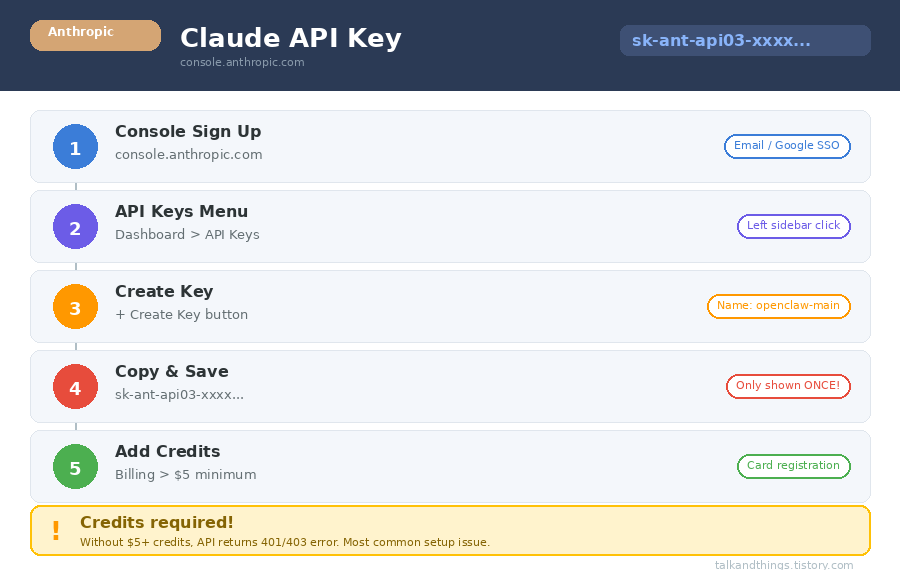
Claude는 Anthropic이라는 회사에서 만든 AI 모델입니다. OpenClaw에서 가장 많이 사용되는 모델 중 하나이며, 한국어 성능이 우수하고 긴 문맥을 잘 처리합니다.
Step 1: Anthropic Console 접속 & 계정 생성
console.anthropic.com에 접속합니다. 이미 계정이 있다면 로그인하고, 없다면 이메일로 새 계정을 만듭니다. Google 계정으로 소셜 로그인도 가능합니다.
주의: Claude.ai(채팅 서비스)의 유료 구독과 API는 완전히 별개입니다. Claude Pro 구독이 있어도 API 키가 자동으로 생기지 않으며, API 사용료도 별도로 부과됩니다.
Step 2: API Keys 메뉴 이동
로그인 후 대시보드의 좌측 메뉴에서 "API Keys"를 클릭합니다. 기존에 만든 키가 있다면 목록이 보이고, 처음이라면 비어 있을 것입니다.
Step 3: Create Key 클릭
우측 상단의 "+ Create Key" 버튼을 클릭합니다. 키 이름을 입력하라는 창이 뜨는데, 나중에 구별하기 쉽도록 openclaw-main 같은 설명적인 이름을 붙여주세요. 워크스페이스 선택은 기본값(Default)으로 두면 됩니다.
Step 4: 키 복사 & 안전하게 저장
키가 생성되면 sk-ant-api03-xxxx... 형태의 긴 문자열이 화면에 딱 한 번 표시됩니다. 이 화면을 닫으면 다시 볼 수 없습니다. 반드시 즉시 복사해서 패스워드 관리자나 안전한 곳에 저장하세요.
Step 5: 크레딧 충전 (필수!)
키를 만들었다고 바로 작동하는 게 아닙니다. 좌측 메뉴의 "Billing"으로 이동해서 최소 $5(약 7,000원)의 크레딧을 충전해야 API가 활성화됩니다. 신용카드 또는 체크카드를 등록하고 충전하세요. $5면 테스트 용도로 꽤 오래 사용할 수 있으니 부담 없이 시작하셔도 됩니다.
크레딧 미충전 시: API 호출 시 401 Unauthorized 또는 403 Forbidden 에러가 발생합니다. "키를 분명히 잘 입력했는데 왜 안 되지?" 하는 경우, 십중팔구 크레딧 미충전이 원인입니다.
4. Gemini API 키 발급 (Google AI Studio)

Gemini는 Google이 만든 AI 모델입니다. Claude와 함께 OpenClaw에서 가장 많이 사용되며, 무료 티어가 넉넉해서 비용 부담 없이 시작하기 좋습니다.
Step 1: Google AI Studio 접속
aistudio.google.com에 접속합니다. 기존 Google 계정(Gmail)으로 바로 로그인할 수 있습니다. 별도의 개발자 계정을 만들 필요가 없어 Claude보다 접근이 쉽습니다.
Step 2: Get API Key 클릭
메인 화면 또는 좌측 메뉴에서 "Get API Key"를 클릭합니다. API 키 관리 페이지로 이동합니다.
Step 3: 프로젝트 선택 & 키 만들기
"API 키 만들기(Create API Key)" 버튼을 클릭합니다. 기존 Google Cloud 프로젝트가 있으면 선택하고, 없으면 새 프로젝트를 자동으로 생성합니다. 프로젝트 이름은 openclaw-project 같이 알아보기 쉽게 설정하세요.
Step 4: 키 복사 & 안전하게 저장
생성된 키는 AIza... 형태의 문자열입니다. Claude와 달리 Gemini 키는 나중에 AI Studio에서 다시 확인할 수 있지만, 그래도 즉시 안전한 곳에 저장하는 습관을 들이세요.
Gemini 무료 티어 혜택: Gemini API는 신용카드 등록 없이 무료로 시작할 수 있습니다. 무료 티어에서 하루 약 1,500회 호출이 가능하며, 개인 프로젝트 수준에서는 충분합니다. 유료 전환은 사용량이 늘어난 이후에 고려해도 됩니다.
5. Claude vs Gemini 비교: 어떤 걸 선택할까?
OpenClaw는 여러 AI 모델을 동시에 연결할 수 있으므로, 둘 다 발급해두는 것을 추천합니다. 하지만 하나만 먼저 시작하고 싶다면 아래 비교를 참고하세요.
| 비교 항목 | Claude (Anthropic) | Gemini (Google) |
|---|---|---|
| 무료 시작 | $5 크레딧 충전 필요 | 신용카드 없이 무료 시작 |
| 한국어 성능 | 우수 (자연스러운 한국어) | 양호 (간혹 어색한 표현) |
| 긴 문맥 처리 | 200K 토큰 | 최대 1M 토큰 (모델별 상이) |
| 코딩 능력 | 최상급 | 우수 |
| 멀티모달 | 텍스트 + 이미지 | 텍스트 + 이미지 + 오디오 + 비디오 |
| 가격 (입력) | $3/1M 토큰 (Sonnet) | 무료 티어 내 무료 |
| 장애 대비 | 둘 다 발급하면 하나가 먹통일 때 다른 하나로 자동 전환 가능 | |
추천: 비용 부담 없이 시작하려면 Gemini부터, 한국어 품질이 중요하면 Claude부터 시작하세요. 가장 좋은 전략은 둘 다 발급해서 OpenClaw의 Failover(장애 자동 전환) 기능을 활용하는 것입니다.
6. 환경변수 세팅 (WSL / Windows)
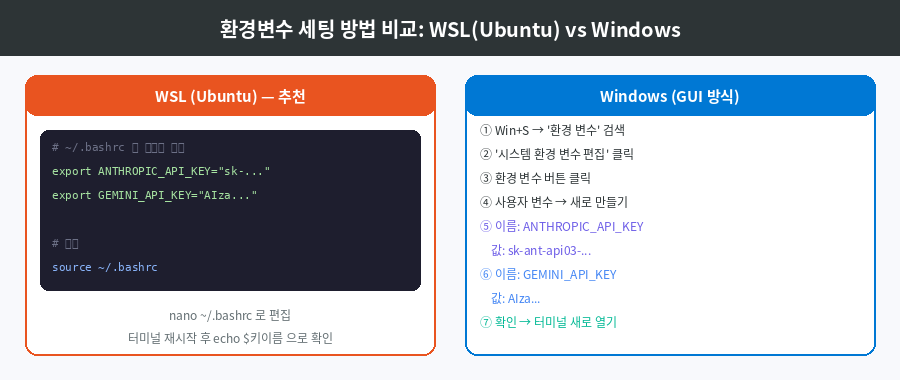
발급받은 키를 안전하게 사용하려면, 코드에 직접 적는 대신 환경변수에 등록해야 합니다. OpenClaw는 환경변수에서 자동으로 키를 읽어오므로, 한 번만 세팅해두면 됩니다.
방법 A: WSL(Ubuntu)에서 세팅 — 추천
Ubuntu 터미널을 열고 ~/.bashrc 파일 맨 아래에 두 줄을 추가합니다.
# ~/.bashrc 파일 편집 (nano 에디터 사용)
nano ~/.bashrc

# 파일 맨 아래에 아래 두 줄 추가 (키는 본인 것으로 교체!)
export ANTHROPIC_API_KEY="sk-ant-api03-여기에_클로드_키_붙여넣기"
export GEMINI_API_KEY="AIza여기에_제미나이_키_붙여넣기"

# Ctrl+O → Enter (저장) → Ctrl+X (나가기)

# 변경사항 즉시 적용
source ~/.bashrc
nano 에디터 팁: nano가 익숙하지 않으신 분은 아래 한 줄 명령어로 대체할 수 있습니다. 이 방법은 파일 맨 뒤에 자동으로 추가해주므로 더 간편합니다.
# 한 줄로 간단하게 추가하는 방법
echo 'export ANTHROPIC_API_KEY="sk-ant-api03-여기에_키"' >> ~/.bashrc
echo 'export GEMINI_API_KEY="AIza여기에_키"' >> ~/.bashrc
source ~/.bashrc
방법 B: Windows에서 세팅 (GUI)
WSL을 사용하지 않고 윈도우에서 직접 OpenClaw를 운영하는 경우에 사용하는 방법입니다.
1) 키보드 Win + S → "환경 변수" 검색 → "시스템 환경 변수 편집" 클릭
2) 하단의 "환경 변수" 버튼 클릭
3) "사용자 변수" 영역에서 "새로 만들기" 클릭
4) 변수 이름: ANTHROPIC_API_KEY / 변수 값: 발급받은 Claude 키 붙여넣기
5) 같은 방식으로 GEMINI_API_KEY도 추가
6) 확인 → 기존 터미널을 닫고 새로 열기 (PATH 반영)
시스템 변수 vs 사용자 변수: "시스템 변수"에 넣으면 PC의 모든 사용자가 접근할 수 있고, "사용자 변수"에 넣으면 현재 로그인한 사용자만 접근할 수 있습니다. API 키는 사용자 변수에 넣는 것이 더 안전합니다.
7. 키 동작 확인 테스트
환경변수 세팅이 끝났으면, 키가 제대로 등록되었는지 확인합니다. 아래 명령은 "키 값이 시스템에 잘 들어갔는지"만 확인하는 것이며, 실제 API 호출 테스트는 다음 글(4부)에서 OpenClaw 설치 후 진행합니다.
WSL(Ubuntu)에서 확인
# 환경변수가 잘 등록되었는지 확인
echo $ANTHROPIC_API_KEY
# sk-ant-api03-xxxx... 형태의 키가 출력되면 성공

echo $GEMINI_API_KEY
# AIza... 형태의 키가 출력되면 성공
Windows PowerShell에서 확인
# PowerShell에서 확인 (새 창에서 실행해야 함!)
echo $env:ANTHROPIC_API_KEY
echo $env:GEMINI_API_KEY
(선택) curl로 실제 API 호출 테스트
더 확실하게 확인하고 싶다면, curl 명령으로 실제 API를 호출해볼 수 있습니다. Claude API 테스트 예시입니다.
# Claude API 실제 호출 테스트 (WSL/Ubuntu)
curl https://api.anthropic.com/v1/messages \
  -H "x-api-key: $ANTHROPIC_API_KEY" \
  -H "anthropic-version: 2023-06-01" \
  -H "content-type: application/json" \
  -d '{
    "model": "claude-sonnet-4-20250514",
    "max_tokens": 100,
    "messages": [{"role":"user","content":"안녕? 한마디만 해줘"}]
  }'
JSON 형태의 응답이 오면 성공, 401이나 403 에러가 오면 키 또는 크레딧 문제입니다.
8. 자주 묻는 질문 FAQ
Q. Claude.ai 유료 구독(Pro/Max)이 있는데, API 키가 따로 필요한가요?
네, 별개입니다. Claude.ai의 월정액 구독은 웹 채팅 전용이고, API 사용은 별도 과금입니다. console.anthropic.com에서 따로 키를 발급받고 크레딧을 충전해야 합니다.
Q. Gemini는 정말 무료인가요? 나중에 요금 폭탄 맞는 건 아닌가요?
무료 티어에서는 신용카드 등록 자체가 필요 없으므로 요금 폭탄 걱정이 없습니다. 무료 한도(하루 약 1,500회)를 넘으면 요청이 거부될 뿐, 자동으로 유료 전환되지 않습니다. 유료로 전환하려면 Google Cloud에서 별도로 결제 계정을 설정해야 합니다.
Q. GEMINI_API_KEY vs GOOGLE_API_KEY 중 어떤 이름을 써야 하나요?
둘 다 사용할 수 있지만, 양쪽 다 설정된 경우 GOOGLE_API_KEY가 우선합니다. 혼란을 피하려면 GEMINI_API_KEY 하나만 설정하는 것을 권장합니다. OpenClaw 설정에서 어떤 변수를 참조하는지 확인 후 맞추면 됩니다.
Q. API 키를 코드에 직접 넣어도 되나요?
테스트 1회 정도는 가능하지만, 절대 습관이 되면 안 됩니다. 특히 코드를 GitHub에 올리거나 다른 사람에게 공유할 때 키가 함께 노출됩니다. 환경변수 방식에 익숙해지면 코드에 키를 적을 이유가 전혀 없습니다.
Q. 키가 유출된 것 같으면 어떻게 해야 하나요?
즉시 해당 콘솔(Anthropic Console 또는 Google AI Studio)에 접속해서 키를 비활성화 또는 삭제합니다. 새 키를 발급받아 환경변수를 업데이트하고, 유출 경로를 파악해서 재발 방지 조치를 취하세요 (Git 히스토리 정리, .gitignore 설정 등).
Q. OpenClaw에 Ollama(로컬 모델)를 쓰면 API 키가 필요 없나요?
맞습니다. Ollama처럼 내 PC에서 직접 모델을 돌리는 경우에는 API 키가 필요 없습니다. 다만 로컬 모델은 GPU 성능에 크게 의존하므로, 고사양 그래픽카드(최소 VRAM 8GB 이상)가 없으면 Claude/Gemini API가 훨씬 빠르고 성능이 좋습니다.
9. 다음 글 안내

다음 글 예고: 4부 — OpenClaw 설치 & 첫 구동
환경도 준비했고, API 키도 발급받았습니다. 이제 진짜 OpenClaw를 설치하고 처음으로 구동해볼 시간입니다! 다음 글에서는 OpenClaw 설치, API 키 연결, 메신저 채널 연결, Gateway 대시보드 실행까지 한 번에 진행합니다. "내 PC에서 돌아가는 AI 비서"가 처음으로 말을 걸어오는 순간을 기대해주세요.
📌 관련 글
· OpenClaw 완벽 가이드 1/5 — 프롤로그: OpenClaw란?
· OpenClaw 완벽 가이드 2/5 — 윈도우 환경 세팅
· OpenClaw 완벽 가이드 4/5 — 설치 & 첫 구동 (다음 글)
참고 자료: Anthropic Console (Claude API 키 관리) · Google AI Studio (Gemini API 키 관리) · Gemini API 키 공식 문서 (한국어) · Anthropic API 초기 설정 문서
이 글은 공식 문서 기반으로 실사용 관점에서 재구성한 정리글입니다. UI/정책은 업데이트로 바뀔 수 있으니 공식 문서를 함께 참고하세요.
'AI 기술 > OpenClaw' 카테고리의 다른 글
| OpenClaw 완벽 가이드 시리즈 5/5 — 최종편 (0) | 2026.02.11 |
|---|---|
| OpenClaw 완벽 가이드 시리즈 4/5 (0) | 2026.02.11 |
| OpenClaw 완벽 가이드 시리즈 2/5 (0) | 2026.02.11 |
| OpenClaw 완벽 가이드 시리즈 1/5 (1) | 2026.02.11 |
| OpenClaw 완벽 가이드: 2026년 가장 핫한 AI 에이전트, 설치부터 활용까지 (1) | 2026.02.11 |