2026. 2. 11. 01:18ㆍAI 기술/OpenClaw
내 PC에서 24시간 돌아가는 개인 AI 비서 OpenClaw(오픈클로)의 핵심 기능, ChatGPT/Claude와의 차이점, 보안 주의사항을 정리했습니다. OpenClaw 완벽 가이드 시리즈 5부작 중 첫 번째 글입니다.
OpenClaw 완벽 가이드 시리즈 1/5
내 PC에서 24시간 돌아가는 개인 AI 비서, 가능할까요?
ChatGPT나 Claude 같은 웹 기반 AI는 브라우저를 열어야만 쓸 수 있습니다. 하지만 만약 내 PC에서 상시 실행되면서, 텔레그램이나 슬랙 같은 익숙한 메신저로 언제든 부를 수 있는 AI 비서가 있다면? 그게 바로 OpenClaw입니다.
이 글은 OpenClaw 시리즈 5부작의 첫 번째 글로, OpenClaw가 뭔지, 왜 핫한지, 어떤 점이 좋고 어떤 점을 주의해야 하는지를 한 곳에 정리합니다.

목차
1. OpenClaw 한 줄 정의
2. ChatGPT/Claude와 뭐가 다른가?
3. 왜 요즘 이렇게 핫한가
4. 핵심 기능 5가지
5. 보안과 주의사항 (이거 중요!)
6. 이런 분에게 추천합니다
7. 시리즈 로드맵 & 다음 글 안내
1. OpenClaw 한 줄 정의
"내 장비에서 실행되는 개인 AI 비서로, 여러 메신저를 하나의 입력 창처럼 연결하고, Gateway 중심으로 모든 것을 통합 제어하는 로컬-first 에이전트 플랫폼"
좀 어렵죠? 쉽게 풀어보겠습니다.
일반적인 AI 서비스(ChatGPT, Claude 등)는 회사 서버에서 돌아갑니다. 내가 질문하면 인터넷을 타고 서버로 가서 답을 받아오는 구조죠. OpenClaw는 다릅니다. 내 PC(또는 내 서버)에 직접 설치해서, AI의 "두뇌"가 내 장비에서 돌아가는 겁니다.
그리고 이 AI 비서에게 말을 거는 방법이 독특합니다. 전용 앱이나 웹사이트가 아니라, 카카오톡·텔레그램·슬랙·디스코드 같은 기존 메신저를 그대로 사용합니다. 메신저가 AI 비서의 "리모컨"이 되는 셈이죠.
2. ChatGPT/Claude와 뭐가 다른가?
가장 많이 받는 질문입니다. "이미 ChatGPT가 있는데 왜 이걸 써야 해?" 핵심 차이를 표로 정리했습니다.
| 비교 항목 | ChatGPT / Claude | OpenClaw |
|---|---|---|
| 실행 위치 | 회사 클라우드 서버 | 내 PC / 내 서버 |
| 접속 방법 | 웹사이트 / 전용 앱 | 텔레그램, 슬랙, 디스코드 등 기존 메신저 |
| 데이터 저장 | 회사 서버에 저장 | 내 장비에만 저장 |
| 시스템 제어 | 불가능 (웹 안에서만) | 파일 관리, 브라우저, 터미널 등 가능 |
| 자동 실행 | 사람이 매번 입력해야 함 | 크론(예약)으로 자동 실행 가능 |
| AI 모델 | 자사 모델만 사용 | Claude, GPT, Gemini, Ollama 등 자유 선택 |
| 비용 | 월 구독료 (약 2-3만원) | 소프트웨어 무료 + API 사용량만 지불 |
| 오픈소스 | 대부분 비공개 | 100% 오픈소스 |
핵심 차이를 한마디로: ChatGPT/Claude는 "남의 집에 놀러 가서 쓰는 AI", OpenClaw는 "우리 집에 데려와서 쓰는 AI"입니다. 데이터가 내 손을 떠나지 않고, 내가 원하는 대로 커스터마이징할 수 있다는 게 가장 큰 장점입니다.
3. 왜 요즘 이렇게 핫한가
OpenClaw(이전 이름: Clawdbot → Moltbot → OpenClaw)는 2025년 11월 Peter Steinberger가 처음 공개했고, 상표권 문제로 이름이 바뀌었지만 2026년 초 기준 GitHub 스타 14만 5천 개 이상을 기록하며 가장 빠르게 성장하는 AI 도구 중 하나가 됐습니다.
이렇게 빠르게 인기를 얻은 이유는 3가지입니다.
인기 이유 1 — 로컬-first 철학
대화와 워크플로우가 "내 장비" 중심으로 돌아갑니다. 체감 속도가 빠르고, 항상 켜둘 수 있습니다. 클라우드 서비스처럼 서버 장애나 정책 변경에 영향받지 않죠.
인기 이유 2 — 멀티 채널 인박스
하나의 AI 에이전트를 WhatsApp, 텔레그램, 슬랙, 디스코드 등 여러 채널에서 동시에 호출할 수 있습니다. 회사에서는 슬랙으로, 집에서는 텔레그램으로, 같은 비서를 부르는 거죠.
인기 이유 3 — 진짜 "에이전트" 가능
단순 대화를 넘어 브라우저 자동화, 크론 스케줄, 파일 시스템 접근 같은 "행동"이 가능합니다. 질문에 답하는 것뿐 아니라 실제로 일을 시킬 수 있는 AI인 겁니다.
4. 핵심 기능 5가지
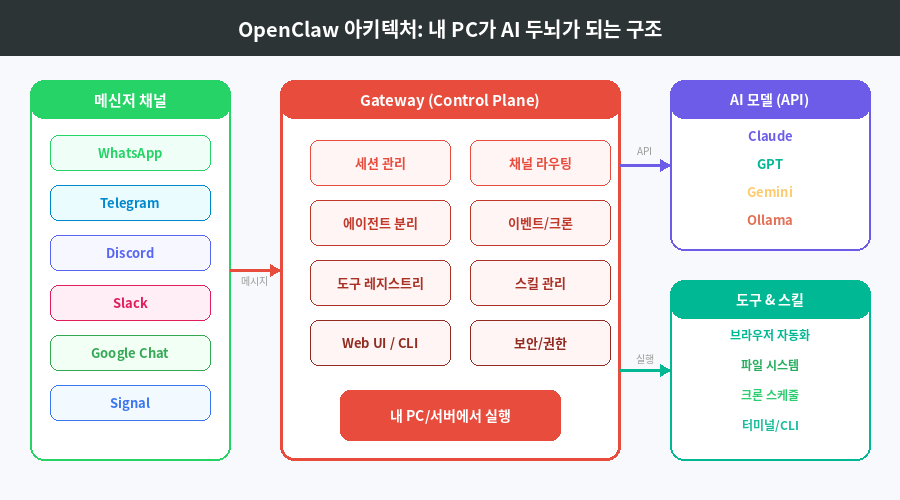
기능 1: 멀티 채널 통합
WhatsApp, Telegram, Slack, Discord, Google Chat, Signal, iMessage, Teams, WebChat 등 거의 모든 주요 메신저를 지원합니다. 하나의 AI 비서가 여러 메신저에 동시에 연결되어, 어디서든 똑같이 사용할 수 있습니다.
기능 2: Gateway (컨트롤 플레인)
OpenClaw의 심장은 Gateway입니다. 세션 관리, 채널 라우팅, 도구 실행, 이벤트 처리, 스킬 관리를 모두 이 Gateway가 담당합니다. 모든 제어가 한 곳에 집중되어 있어서 관리가 쉽고, 문제가 생겼을 때 원인을 찾기도 편합니다.
기능 3: 멀티 에이전트 라우팅
이게 OpenClaw의 진짜 강점입니다. 채널별·용도별로 서로 다른 에이전트를 분리할 수 있습니다. 예를 들어 슬랙 DM은 "업무 비서 에이전트"가 처리하고, 텔레그램은 "개인 비서 에이전트"가 처리하도록 설정할 수 있죠. 각 에이전트가 서로의 데이터에 접근하지 않으므로 보안도 좋습니다.
기능 4: 도구 & 스킬 시스템
브라우저 자동화, 크론(예약 실행), 파일 시스템 접근, 터미널 명령 실행 등의 도구(Tools)가 기본 내장되어 있습니다. 여기에 커뮤니티에서 만든 스킬(Skills)을 추가로 설치할 수도 있어, 필요에 따라 기능을 무한히 확장할 수 있습니다.
기능 5: AI 모델 자유 선택
Claude, GPT, Gemini 같은 클라우드 AI 모델은 물론, Ollama를 통한 로컬 모델도 사용할 수 있습니다. 모델 장애 시 자동으로 다른 모델로 전환하는 Failover 기능도 있어, 한 서비스가 먹통이어도 AI 비서가 멈추지 않습니다.
5. 보안과 주의사항 (이거 중요!)
"내 PC에서 돌아간다"는 건 장점이자 양날의 검이기도 합니다. OpenClaw는 실제 메신저 DM을 입력으로 받기 때문에, 보안 설정을 잘못하면 심각한 문제가 생길 수 있습니다.
🚨 2026년 1~2월, 3만 대 이상의 OpenClaw 인스턴스가 인증 없이 인터넷에 노출된 것이 발견되었습니다. 이는 기본 설정을 그대로 둔 채 외부에 포트를 열어둔 것이 원인이었습니다.
반드시 지켜야 할 보안 수칙 4가지
| # | 수칙 | 이유 |
|---|---|---|
| 1 | Gateway를 localhost(127.0.0.1)에만 바인딩 | 외부에서 접근 자체를 차단 |
| 2 | 토큰 인증 반드시 활성화 | 인증 없으면 누구나 명령 가능 |
| 3 | DM pairing 모드 사용 | 모르는 사람의 DM 요청 차단 |
| 4 | 스킬은 출처가 확실한 것만 설치 | 악성 스킬은 시스템 전체를 장악 가능 |
운영 팁: 처음에는 메인 PC가 아니라 WSL(Windows Subsystem for Linux), 가상머신, 또는 별도의 라즈베리파이 같은 분리된 환경에서 돌리는 것을 추천합니다. 혹시 모를 문제에서 메인 시스템을 보호할 수 있습니다.
6. 이런 분에게 추천합니다

추천 O
개인 업무 비서가 필요한 분: 일정 관리, 메일 요약, 회의 노트 정리 등 반복 업무를 자동화하고 싶다면 OpenClaw가 제격입니다. 텔레그램 DM으로 "내일 일정 알려줘"하면 캘린더와 연동해서 바로 응답합니다.
기술 리서치를 자동화하고 싶은 분: 매일 오전 9시에 AI 관련 뉴스를 자동으로 크롤링해서 슬랙 채널에 요약본을 전송하는 식의 루틴을 만들 수 있습니다.
여러 메신저를 쓰는 분: 회사 슬랙 + 개인 텔레그램 + 프로젝트 디스코드를 하나의 AI 비서로 통합 관리할 수 있습니다.
API 비용을 절약하고 싶은 분: ChatGPT Plus 월 2만원 대신, 실제 사용량만큼만 API 비용을 지불할 수 있습니다. 가볍게 쓰면 월 5천원 이하도 가능합니다.
추천 X
컴퓨터에 뭔가 설치하는 게 부담스러운 분: Node.js 설치, 터미널 명령어 등 기본적인 개발 환경 세팅이 필요합니다. (다만, 이 시리즈에서 단계별로 안내할 예정입니다!)
그냥 채팅만 하고 싶은 분: 단순 대화 목적이라면 ChatGPT나 Claude 웹 버전이 훨씬 편합니다.
7. 시리즈 로드맵 & 다음 글 안내

이 글은 OpenClaw 완벽 가이드 시리즈의 프롤로그입니다. 앞으로 4편의 글을 통해 실제 설치부터 활용까지 단계별로 안내할 예정입니다.
| 편 | 제목 | 내용 |
|---|---|---|
| 1부 (현재 글) | 프롤로그: OpenClaw란? | 핵심 기능, 장점, 주의사항 정리 |
| 2부 | 윈도우 환경 세팅 | 파워셸 + Chocolatey + WSL/Ubuntu + Node.js 설치 |
| 3부 | AI API 키 발급 | Claude / Gemini API 키 발급 단계별 가이드 |
| 4부 | OpenClaw 설치 & 첫 구동 | 설치, API 적용, 메신저 연결, 대시보드 실행 |
| 5부 | 실전 활용 & 운영 팁 | 실제 명령 예시, 워크플로우, 보안 운영 노하우 |
다음 글 예고: 2부 — 윈도우 환경 세팅
OpenClaw를 돌리려면 먼저 환경을 준비해야 합니다. 다음 글에서는 윈도우에서 파워셸 설정, Chocolatey 패키지 관리자 설치, WSL/Ubuntu 구성, Node.js 22+ 설치까지 초보자도 따라할 수 있도록 스크린샷과 함께 단계별로 안내합니다.
자주 묻는 질문 (FAQ)
Q. OpenClaw는 무료인가요?
OpenClaw 소프트웨어 자체는 100% 오픈소스 무료입니다. 다만 AI 모델 API 사용료(Anthropic Claude, OpenAI 등)는 별도로 발생합니다. Ollama로 로컬 모델을 쓰면 API 비용 없이 사용할 수 있지만, 성능 차이는 있습니다.
Q. 내 컴퓨터가 항상 켜져 있어야 하나요?
OpenClaw가 실행 중인 동안만 작동합니다. 24시간 비서가 필요하다면 PC를 항상 켜두거나, 라즈베리파이·VPS 같은 저전력 서버에 설치하는 방법이 있습니다. Clawi.ai 같은 관리형 호스팅을 쓰면 내 장비 없이도 가능합니다.
Q. 카카오톡에서도 쓸 수 있나요?
공식적으로는 텔레그램, 슬랙, 디스코드, WhatsApp 등이 지원됩니다. 카카오톡은 API 정책이 제한적이라 공식 지원은 되지 않지만, 커뮤니티에서 우회 연동 방법이 공유되고 있습니다. 가장 쉬운 시작은 텔레그램입니다.
Q. 이 시리즈를 따라하면 비개발자도 설치할 수 있나요?
그걸 목표로 작성하고 있습니다. 2부부터 스크린샷과 함께 단계별로 안내할 예정이라, 터미널을 처음 쓰는 분도 따라할 수 있도록 구성하고 있어요.
📌 관련 글
참고 자료: OpenClaw 공식 사이트 · OpenClaw 공식 문서 · OpenClaw GitHub
이 글은 공식 문서/README 기반으로 실사용 관점에서 재구성한 정리글입니다. UI/정책은 업데이트로 바뀔 수 있으니 공식 문서를 함께 참고하세요.
'AI 기술 > OpenClaw' 카테고리의 다른 글
| OpenClaw 완벽 가이드 시리즈 5/5 — 최종편 (0) | 2026.02.11 |
|---|---|
| OpenClaw 완벽 가이드 시리즈 4/5 (0) | 2026.02.11 |
| OpenClaw 완벽 가이드 시리즈 3/5 (1) | 2026.02.11 |
| OpenClaw 완벽 가이드 시리즈 2/5 (0) | 2026.02.11 |
| OpenClaw 완벽 가이드: 2026년 가장 핫한 AI 에이전트, 설치부터 활용까지 (1) | 2026.02.11 |