2026. 2. 18. 05:00ㆍAI 기술/Claude
2편에서 Claude Code가 파일을 만들고 코드를 짜는 걸 봤고, 3편에서는 여러 AI가 동시에 일하는 Agent Teams를 다뤘습니다. 그런데 한 가지 한계가 있었습니다 — Claude Code가 할 수 있는 건 기본적으로 내 컴퓨터의 파일 시스템과 터미널에 한정되어 있었다는 거죠.
이번 편에서 다루는 MCP(Model Context Protocol)는 그 한계를 없앱니다. GitHub, Slack, 데이터베이스, 웹 검색, Figma — Claude Code에 외부 도구를 직접 연결해서 "세상과 연결된 AI"로 만드는 방법입니다.
USB를 꽂듯이 도구를 연결하면 Claude가 알아서 씁니다. 설정도 명령어 한 줄이면 끝납니다.
Claude AI 완전 정복 시리즈 4/9

목차
1. MCP가 뭔가 — 한 문장 정리
2. MCP 없이 vs 있을 때 — 능력 차이
3. 아키텍처 — Host / Client / Server / Tool
4. 설정 — 3가지 방법
5. 첫 MCP 서버 연결하기 — Brave Search
6. 인기 MCP 서버 10선
7. 실전 워크플로 3가지
8. MCP Tool Search — 컨텍스트 절약 기능
9. 실전 팁과 주의사항
10. FAQ
1. MCP가 뭔가 — 한 문장 정리
MCP(Model Context Protocol)는 Anthropic이 만든 오픈 소스 표준 프로토콜로, AI와 외부 도구를 연결하는 "USB 규격"입니다.
예전에는 AI에게 GitHub 접근 권한을 주려면 별도의 커스텀 연동을 만들어야 했습니다. Slack도, DB도, 웹 검색도 각각 따로. MCP는 이걸 하나의 표준으로 통일합니다. MCP 서버를 하나 연결하면, Claude가 그 서버가 제공하는 도구를 자동으로 인식하고 사용합니다.
USB-C가 충전, 데이터 전송, 영상 출력을 하나의 포트로 통일한 것처럼 — MCP는 AI-도구 연동을 하나의 프로토콜로 통일합니다.
한 줄 요약: MCP = AI에게 외부 도구를 연결하는 USB 규격. 서버를 꽂으면 Claude가 알아서 쓴다.
2. MCP 없이 vs 있을 때 — 능력 차이
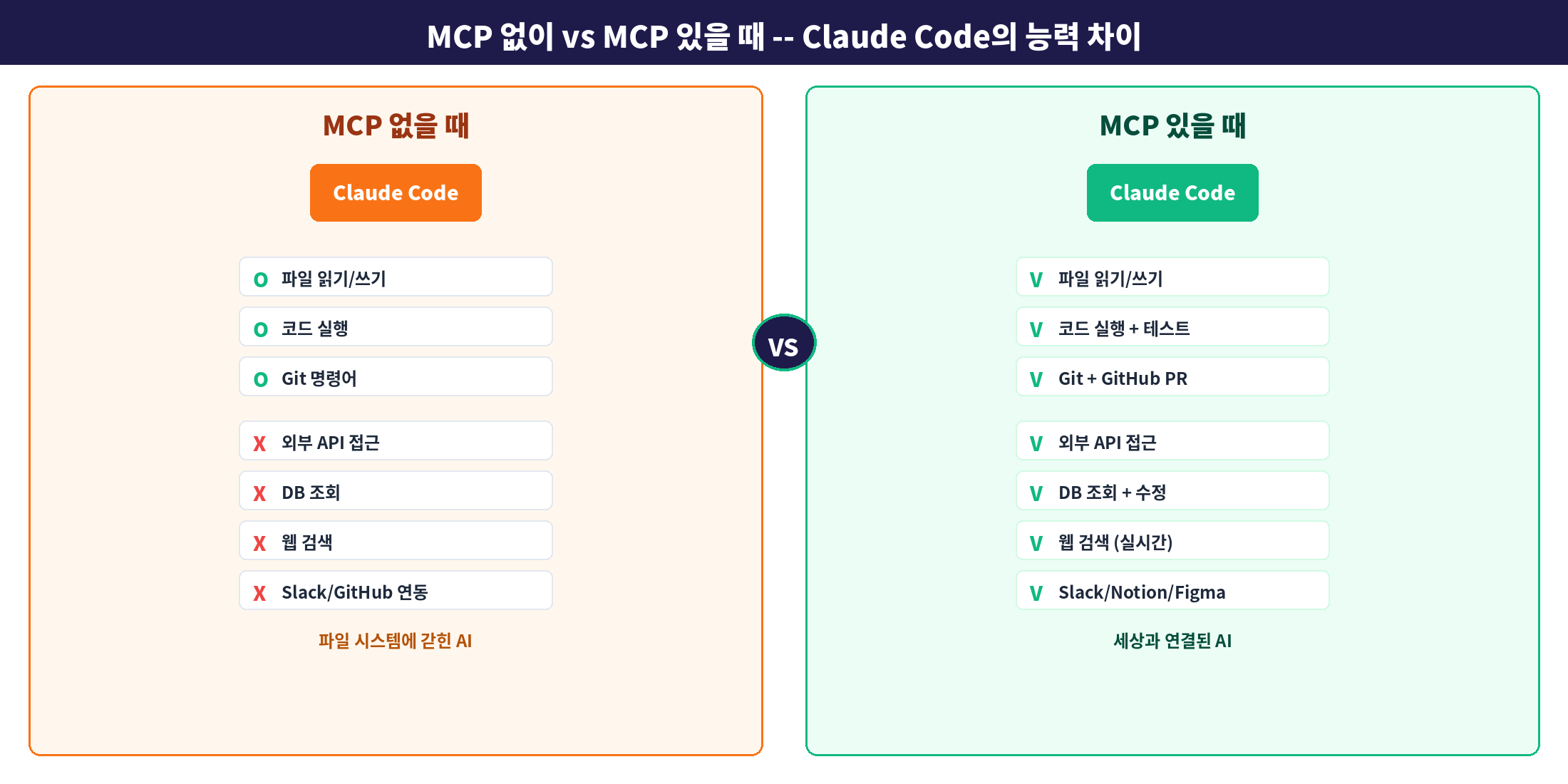
MCP 없이 Claude Code는 내 컴퓨터의 파일 시스템에 갇힌 AI입니다. 파일을 읽고 쓰고, 코드를 실행하고, Git 명령어를 쓸 수 있지만 — GitHub API에 직접 접근하거나, 실시간으로 웹을 검색하거나, 데이터베이스를 조회하는 건 불가능합니다.
MCP 서버를 연결하면, Claude Code가 외부 세계와 직접 소통하기 시작합니다. "JIRA 이슈 ENG-4521에 설명된 기능을 구현하고 GitHub에 PR 올려줘"라는 요청이 한 번에 가능해집니다. Claude가 JIRA에서 이슈를 읽고, 코드를 짜고, GitHub에 PR을 만들고, Slack에 알림을 보내는 것까지 — 전부 하나의 대화 안에서.
3. 아키텍처 — Host / Client / Server / Tool
MCP의 구조는 깔끔합니다. 4개의 계층으로 이루어져 있습니다.

| 계층 | 역할 | 비유 |
|---|---|---|
| Host | 사용자가 대화하는 앱. Claude Code, Claude Desktop 등 | 컴퓨터 본체 |
| Client | 서버를 발견하고, 도구를 선택하고, 요청을 전달하는 중간 다리 | USB 컨트롤러 |
| Server | 외부 도구/서비스와 연결된 프로그램. GitHub Server, Brave Search Server 등 | USB 장치(키보드, 마우스 등) |
| Tool | 서버가 제공하는 개별 기능. create_issue, search, query 등 | 키보드의 각 키 |
서버가 제공하는 것은 세 가지입니다. Tools(도구)는 Claude가 호출하는 기능이고, Resources(리소스)는 @ 멘션으로 참조하는 데이터이며, Prompts(프롬프트)는 / 커맨드로 실행하는 템플릿입니다. 이 세 가지를 MCP 프로토콜(JSON-RPC)로 표준화해서 어떤 서버든 동일한 방식으로 연결합니다.
4. 설정 — 3가지 방법

방법 1: CLI 명령어 (가장 간편)
터미널에서 claude mcp add 명령어로 서버를 추가합니다.
$ claude mcp add 서버이름 --scope user -- npx -y @패키지명
// 예: Brave Search 추가
$ claude mcp add brave-search --scope user \
-- npx -y @modelcontextprotocol/server-brave-search
// JSON으로 직접 추가 (환경변수 포함)
$ claude mcp add-json github '{
"type": "http",
"url": "https://api.githubcopilot.com/mcp",
"headers": {"Authorization": "Bearer YOUR_TOKEN"}
}'
--scope 옵션은 설정 범위를 정합니다. user는 모든 프로젝트에 적용, local은 현재 프로젝트에만, project는 .mcp.json 파일로 팀 공유.
Windows 사용자 주의
Windows(WSL이 아닌 네이티브)에서는 npx를 직접 실행할 수 없습니다. cmd /c 래퍼가 필요합니다:claude mcp add my-server -- cmd /c npx -y @some/package
WSL 환경에서는 Linux와 동일하게 사용하면 됩니다.
방법 2: .mcp.json 파일 (팀 공유 추천)
프로젝트 루트에 .mcp.json 파일을 만들면 됩니다. Git에 커밋하면 팀 전체가 같은 MCP 설정을 사용합니다.
{
"mcpServers": {
"brave-search": {
"command": "npx",
"args": ["-y", "@modelcontextprotocol/server-brave-search"],
"env": {
"BRAVE_API_KEY": "your-api-key"
}
}
}
}
방법 3: settings.json (글로벌 설정)
~/.claude/settings.json에 넣으면 모든 프로젝트에서 자동으로 사용됩니다. 항상 쓰는 검색 서버 같은 걸 여기에 설정하면 편합니다.
연결 확인
MCP Server Status
* brave-search: connected
* github: connected
* postgresql: disconnected (API key missing)
/mcp 명령으로 연결 상태를 확인할 수 있습니다. disconnected가 뜨면 API 키나 경로를 확인하세요.
5. 첫 MCP 서버 연결하기 — Brave Search
가장 쉽고 즉시 효과를 볼 수 있는 Brave Search로 시작합시다.
STEP 1. API 키 받기 (2분)
brave.com/search/api에서 무료 계정을 만들고 API 키를 받습니다. 무료 플랜에서 월 2,000회 검색이 가능합니다.
STEP 2. 서버 추가 (1분)
$ claude mcp add brave-search --scope user \
--env BRAVE_API_KEY=발급받은키 \
-- npx -y @modelcontextprotocol/server-brave-search
// Windows (PowerShell)
PS> claude mcp add brave-search --scope user `
--env BRAVE_API_KEY=발급받은키 `
-- cmd /c npx -y @modelcontextprotocol/server-brave-search
STEP 3. Claude Code 재시작 후 테스트
> React 19의 최신 변경사항을 검색해서 정리해줘
Brave Search MCP를 사용해서 검색합니다...
React 19 최신 변경사항을 정리했습니다.
1. React Compiler가 기본 포함...
3분 만에 Claude Code가 실시간 웹 검색 능력을 갖게 됩니다. 이전에는 학습 데이터에 없는 최신 정보는 알 수 없었지만, 이제 "최신 Next.js 15 기능이 뭐야?"라고 물어도 실시간으로 검색해서 답합니다.
6. 인기 MCP 서버 10선

| # | 서버 | 용도 | 추천 이유 |
|---|---|---|---|
| 1 | GitHub | PR, Issue, Commit 관리 | 개발자 필수. Claude가 직접 PR을 만들고 리뷰 |
| 2 | Brave Search | 실시간 웹 검색 | 무료 2,000회/월. 최신 정보 조회에 필수 |
| 3 | PostgreSQL | DB 자연어 쿼리 | "지난달 가입자 수 알려줘"로 SQL 자동 생성 |
| 4 | File System | 로컬 파일 접근 확장 | 프로젝트 외부 파일 접근이 필요할 때 |
| 5 | Slack | 메시지 조회/전송 | Slack에서 요구사항 읽고 바로 코드에 반영 |
| 6 | Notion | 문서/DB 연동 | Notion 스펙 문서를 읽고 구현하는 워크플로 |
| 7 | Puppeteer | 브라우저 자동화 | 웹 스크래핑, E2E 테스트 자동화 |
| 8 | Figma | 디자인 → 코드 | Figma 디자인을 읽고 React 컴포넌트 생성 |
| 9 | Context7 | 최신 API 문서 조회 | 라이브러리 최신 버전 문서를 실시간 참조 |
| 10 | Sequential Thinking | 복잡한 문제 분해 | 리팩토링 같은 복잡한 작업의 단계별 분해 |
입문자 추천 조합: Brave Search(정보 조회) + GitHub(코드 관리) + Context7(문서 참조). 이 세 개만 연결하면 개발 워크플로가 극적으로 달라집니다.
7. 실전 워크플로 3가지
워크플로 1: JIRA → 코드 → PR → Slack 알림
JIRA, GitHub, Slack MCP 서버를 연결한 상태에서:
구현해서 GitHub PR을 만들어줘.
완료되면 #dev-team Slack 채널에 알려줘.
Claude가 JIRA에서 스펙을 읽고 → 코드를 작성하고 → PR을 생성하고 → Slack에 알림을 보냅니다. 사람이 한 건 요청 한 마디뿐입니다.
워크플로 2: DB 데이터 → 이메일 초안
PostgreSQL + Gmail MCP 서버 조합:
이메일을 찾아서, 각각에게 피드백 세션 초대
Gmail 초안을 만들어줘.
워크플로 3: Figma → React 코드
Figma MCP 서버를 연결하면 디자인 파일을 직접 읽을 수 있습니다:
기존 src/templates/email.tsx를 업데이트해줘.
반응형으로 만들어줘.
8. MCP Tool Search — 컨텍스트 절약 기능
MCP 서버를 많이 연결하면 걱정되는 게 하나 있습니다 — 각 서버의 도구 정의가 컨텍스트 윈도우를 차지한다는 것. 서버 10개를 연결하면 도구 설명만으로 컨텍스트의 상당 부분을 소비할 수 있습니다.
2026년에 추가된 MCP Tool Search가 이 문제를 해결합니다. MCP 도구 정의가 컨텍스트의 10% 이상을 차지하면 자동으로 활성화되어, 모든 도구를 미리 로드하는 대신 필요한 도구만 동적으로 로드합니다. 컨텍스트 사용량을 최대 95%까지 줄여줍니다.
"ENABLE_TOOL_SEARCH": "auto" ← 기본값. 10% 초과 시 자동 활성화
"ENABLE_TOOL_SEARCH": "auto:5" ← 5% 초과 시 활성화
"ENABLE_TOOL_SEARCH": "true" ← 항상 활성화
"ENABLE_TOOL_SEARCH": "false" ← 비활성화
덕분에 MCP 서버를 몇 개를 연결하든 컨텍스트 걱정 없이 사용할 수 있습니다.
9. 실전 팁과 주의사항
1. /mcp로 필요 없는 서버 끄세요
/mcp 명령에서 현재 안 쓰는 서버를 비활성화할 수 있습니다. 서버가 연결된 상태로 있으면 컨텍스트를 소비하니, 쓰지 않는 건 꺼두세요.
2. API 키는 .env에 따로 관리하세요
.mcp.json에 API 키를 직접 넣으면 Git에 커밋될 위험이 있습니다. 환경 변수나 .env 파일로 분리하고, .mcp.json에서는 ${BRAVE_API_KEY} 형태로 참조하세요.
3. Agent Teams + MCP = 최강 조합
3편에서 다룬 Agent Teams와 MCP를 결합하면 Teammate가 외부 도구에 접근하면서 일할 수 있습니다. Teammate는 프로젝트의 MCP 서버를 자동으로 로드하니까, CLAUDE.md처럼 별도 설정이 필요 없습니다. 한 Teammate는 GitHub에서 PR을 분석하고, 다른 Teammate는 DB를 조회하면서 동시에 작업하는 것이 가능합니다.
4. 출력 토큰 제한에 주의하세요
MCP 도구가 대량의 데이터를 반환하면 컨텍스트가 넘칠 수 있습니다. 기본 최대값은 25,000 토큰이고, MAX_MCP_OUTPUT_TOKENS 환경변수로 조절할 수 있습니다. 10,000 토큰 초과 시 경고가 뜹니다.
5. Node.js가 필요합니다
대부분의 MCP 서버는 npx로 실행되므로 Node.js가 설치되어 있어야 합니다. node --version으로 v18 이상인지 확인하세요. 2편에서 Claude Code를 네이티브로 설치했더라도 MCP 서버용으로 Node.js는 별도로 필요합니다.
10. FAQ
Q. MCP 서버 사용에 추가 비용이 드나요?
MCP 프로토콜 자체는 무료 오픈소스입니다. 다만 각 서버가 연결하는 외부 API에 따라 비용이 있을 수 있습니다. Brave Search는 월 2,000회 무료, GitHub MCP는 GitHub 계정만 있으면 무료입니다. 유료 API를 쓰는 서버(Perplexity 등)는 해당 API 비용이 발생합니다.
Q. Claude Desktop과 Claude Code의 MCP 설정이 다른가요?
네, 약간 다릅니다. Claude Desktop은 claude_desktop_config.json 파일을 편집하고, Claude Code는 claude mcp add CLI나 .mcp.json을 사용합니다. 프로토콜은 같지만 설정 파일의 위치와 형식이 다릅니다.
Q. 직접 MCP 서버를 만들 수 있나요?
네. MCP는 오픈 소스 표준이라 누구나 서버를 만들 수 있습니다. 회사 내부 API에 MCP 인터페이스를 붙이면 Claude가 사내 시스템에 접근할 수 있게 됩니다. Python이나 TypeScript로 구현할 수 있으며, modelcontextprotocol.io에 가이드가 있습니다.
Q. 보안은 괜찮은가요?
MCP 서버가 실행하는 모든 동작은 사용자 승인을 거칩니다. Claude가 MCP 도구를 호출하기 전에 "이 도구를 사용해도 되나요?"라고 물어봅니다. 2편에서 다룬 권한 설정(permissions.allow/deny)으로 MCP 도구도 제어할 수 있습니다.
Q. 오프라인에서도 되나요?
MCP 서버 자체는 로컬에서 실행되지만, 대부분의 서버가 외부 API에 접속하므로 인터넷 연결이 필요합니다. File System 서버처럼 순수 로컬 기능만 제공하는 서버는 오프라인에서도 동작합니다.
다음 편 예고 — 5편: Claude in Excel 완전 정복
AI가 수식을 "이해"한다는 게 어떤 의미인지 보여드립니다. 복잡한 VLOOKUP을 자연어로 요청하고, 피벗 테이블을 자동으로 만들고, 데이터 정제를 한 마디로 해결하는 방법을 다룹니다.
Claude AI 완전 정복 시리즈 전체 글
1편: 내가 반한 AI, Claude — 2026 최신 기능 총정리
2편: Claude Code 입문 — 터미널에서 AI가 코딩한다
3편: Agent Teams 완전 정복 — AI 팀을 병렬로 일시키기
4편: MCP 연동 — Claude에게 손과 발을 달아주기 (현재 글)
5편: Claude in Excel — AI가 수식을 진짜로 이해한다 (예정)
6편: Claude in PowerPoint — 내 템플릿으로 슬라이드 만들기 (예정)
7편: Claude.ai 200% 활용법 (예정)
8편: 실전 프로젝트 — 앱 하나 처음부터 끝까지 (예정)
9편: 요금제 비교 + AI 3강 비교 (예정)
MCP는 오픈 소스 프로토콜이며, 각 MCP 서버의 기능과 설정은 서버 제공자에 따라 다릅니다. 이 글은 2026년 2월 기준이며, 최신 정보는 modelcontextprotocol.io와 code.claude.com을 확인하시기 바랍니다.