2026. 2. 19. 09:33ㆍAI 기술/Claude
5편에서 Claude가 엑셀 수식을 이해한다는 걸 봤는데, 이번에는 PowerPoint입니다. 프레젠테이션 만드는 데 AI를 써본 적이 있다면, 아마 이런 경험이 있을 겁니다 — AI가 만든 슬라이드가 우리 회사 템플릿과 전혀 안 맞아서 결국 다시 만들었다는.
Claude in PowerPoint는 거기서 출발합니다. 이 애드인의 핵심은 "템플릿 인식"입니다. 내가 쓰는 회사/클라이언트 템플릿을 열고 요청하면, Claude가 슬라이드 마스터를 읽고 — 폰트, 색상, 레이아웃을 그대로 유지하면서 슬라이드를 만듭니다. 브랜드 가이드를 깨지 않는 AI입니다.
Claude AI 완전 정복 시리즈 6/9

목차
1. Claude in PowerPoint가 뭔가
2. 일반 AI 도구와 뭐가 다른가 — 템플릿 인식
3. 4대 핵심 기능
4. 설치 + 요금제
5. 워크플로 — 템플릿부터 완성까지
6. 실전 프롬프트 모음
7. 실전 시나리오 3가지
8. Excel → PowerPoint 연계 워크플로
9. 주의사항과 팁
10. FAQ
1. Claude in PowerPoint가 뭔가
Claude in PowerPoint는 PowerPoint 안에 사이드바로 들어가는 AI 애드인입니다. 2026년 2월 5일에 연구 프리뷰로 출시되었고, 현재 Max, Team, Enterprise 플랜에서 사용할 수 있습니다.
핵심 컨셉은 "공동 저자(co-author)"입니다. Claude가 다른 앱에서 슬라이드를 만들어서 붙여넣는 게 아니라, 내 PowerPoint 파일 안에서 직접 작업합니다. 현재 열려 있는 프레젠테이션의 슬라이드, 텍스트, 도형, 슬라이드 마스터 정보를 전부 읽고, 거기에 맞춰 생성하고 편집합니다.
한 줄 요약: Claude in PowerPoint = 내 템플릿을 읽고 브랜드를 지키면서 슬라이드를 만들어주는 AI 공동 저자.
2. 일반 AI 도구와 뭐가 다른가 — 템플릿 인식

기존 AI 프레젠테이션 도구들은 "자기만의 폰트, 자기만의 색상, 자기만의 레이아웃"으로 슬라이드를 만듭니다. 결과물이 회사 템플릿과 완전히 달라서, 결국 사람이 처음부터 다시 만들어야 했습니다.
Claude in PowerPoint는 슬라이드 마스터를 읽습니다. 회사 템플릿에 정의된 레이아웃, 폰트, 색상 스킴, 스타일 가이드를 인식하고, 새 슬라이드를 만들 때 이 규칙을 자동으로 따릅니다. "off-brand" 요소를 만들지 않습니다.
또 하나 중요한 차이점 — Claude가 만드는 차트와 다이어그램은 네이티브 PowerPoint 개체입니다. 이미지가 아니라 편집 가능한 개체로 생성되므로, 나중에 수치를 바꾸거나 스타일을 조정할 수 있습니다.
3. 4대 핵심 기능
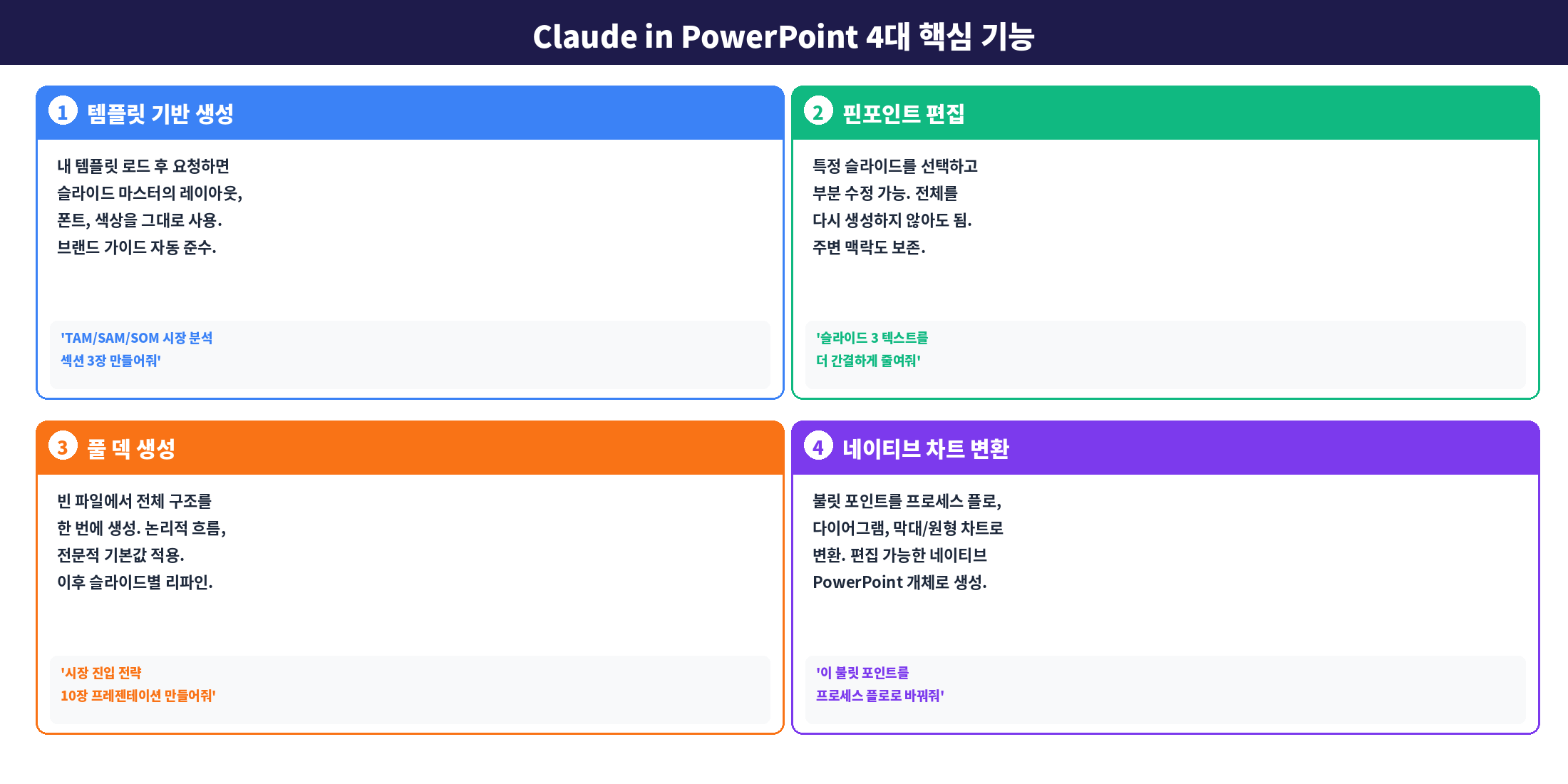
기능 1: 템플릿 기반 생성
회사 또는 클라이언트 템플릿을 먼저 열고 요청하면, Claude가 슬라이드 마스터를 읽고 해당 레이아웃/폰트/색상으로 슬라이드를 생성합니다. "시장 분석 섹션 3장 — TAM, SAM, SOM 포함"이라고 하면, 템플릿의 콘텐츠 레이아웃을 사용해서 3장의 슬라이드를 만듭니다.
기능 2: 핀포인트 편집
특정 슬라이드를 선택하고 "이 슬라이드 텍스트 좀 줄여줘"라고 하면, 전체 덱을 다시 생성하지 않고 해당 슬라이드만 수정합니다. 주변 슬라이드의 맥락과 서식을 보존합니다.
기능 3: 풀 덱 생성
빈 파일이나 템플릿에서 전체 프레젠테이션 구조를 한 번에 생성합니다. "시장 진입 전략 10장 프레젠테이션 만들어줘"라고 하면 논리적 흐름을 갖춘 초안을 만들고, 이후 슬라이드별로 리파인할 수 있습니다.
기능 4: 네이티브 차트 변환
불릿 포인트를 프로세스 플로, 다이어그램, 막대/원형 차트로 변환합니다. 핵심은 이미지가 아니라 편집 가능한 네이티브 PowerPoint 차트로 생성한다는 것. 나중에 데이터를 바꾸거나 스타일을 수정할 수 있습니다.
4. 설치 + 요금제

설치 방법
Microsoft AppSource에서 "Claude by Anthropic in PowerPoint"를 검색하고 "Get it now"를 클릭합니다. PowerPoint에서 Home > Add-ins (Windows) 또는 Tools > Add-ins (Mac)으로 활성화하고, Claude 계정으로 로그인하면 사이드바가 나타납니다.
요금제
| 플랜 | Claude in Excel | Claude in PowerPoint |
|---|---|---|
| Free | 미지원 | 미지원 |
| Pro ($20/월) | 사용 가능 | 미지원 |
| Max ($100/월) | 사용 가능 | 사용 가능 |
| Team ($30/인/월) | 사용 가능 | 사용 가능 |
| Enterprise | 사용 가능 | 사용 가능 |
주의: Claude in PowerPoint는 현재 Max/Team/Enterprise에서만 사용 가능합니다. Pro 플랜에서는 Excel은 되지만 PowerPoint는 아직 지원되지 않습니다. 5편에서 다룬 Claude in Excel과 요금 범위가 다르니 주의하세요.
5. 워크플로 — 템플릿부터 완성까지

가장 중요한 점은 "템플릿을 먼저 열고 요청하라"는 것입니다. 빈 파일에서 시작하면 Claude가 기본 스타일로 만들지만, 회사 템플릿을 열어두면 슬라이드 마스터를 자동으로 읽고 브랜드를 준수합니다.
워크플로는 네 단계입니다. (1) 기존 템플릿 열기, (2) Claude에게 슬라이드 생성/편집 요청, (3) Claude가 슬라이드 마스터를 읽고 템플릿에 맞춰 생성, (4) 결과를 확인하고 핀포인트 수정 요청. 이 과정을 반복하면서 프레젠테이션을 완성합니다.
6. 실전 프롬프트 모음
컨설팅 자료
"4개 경쟁사 비교하는 경쟁 환경 슬라이드 만들어줘"
"설문 결과를 요약하는 슬라이드 추가해줘"
수정/리파인
"슬라이드 5와 6을 합쳐서 하나의 요약 슬라이드로 만들어줘"
"추천 섹션을 더 시각적으로 만들어줘"
차트/시각화
"이 데이터 테이블로 Q1-Q4 비교 막대 차트 만들어줘"
"시장 점유율 보여주는 파이 차트 추가해줘"
구조 변경
"주요 섹션 사이에 전환 슬라이드 넣어줘"
"현재 구조에 맞는 안건(Agenda) 슬라이드 만들어줘"
7. 실전 시나리오 3가지
시나리오 1: 투자자 피치 덱 30분 만에
10장. 문제 정의, 솔루션, 시장 규모, 비즈니스 모델,
트랙션, 팀, 재무 계획, 요청 금액 포함.
[Claude] 템플릿의 슬라이드 마스터를 읽었습니다.
'Title Slide' 레이아웃으로 표지를 생성하고,
'Two Column' 레이아웃으로 시장 분석을 구성합니다...
10장의 초안이 완성되었습니다. 리뷰해주세요.
시나리오 2: 분기별 사업 리뷰 업데이트
기존 Q3 프레젠테이션 파일을 열고:
매출 $2.5M (전년대비 +25%), 고객 850명.
슬라이드 4의 차트 데이터도 갱신해줘.
[Claude] Q3 데이터를 Q4로 교체합니다...
슬라이드 2: KPI 수치 업데이트 완료
슬라이드 4: 막대 차트 데이터 갱신 완료
슬라이드 7: 결론 텍스트 반영 완료
서식과 레이아웃은 모두 유지했습니다.
시나리오 3: 불릿 포인트 → 비주얼 슬라이드
프로세스 플로 다이어그램으로 바꿔줘.
네이티브 PowerPoint 개체로 만들어줘.
[Claude] 슬라이드 5의 6개 항목을 분석하여
6단계 프로세스 플로로 변환합니다...
네이티브 SmartArt로 생성 완료.
각 단계를 클릭해서 직접 편집할 수 있습니다.
8. Excel → PowerPoint 연계 워크플로
5편의 Claude in Excel과 6편의 Claude in PowerPoint를 결합하면 강력한 워크플로가 됩니다.
| 단계 | 도구 | 작업 |
|---|---|---|
| 1 | Claude in Excel | 원시 데이터 분석, 재무 모델 생성, 차트 작성 |
| 2 | Claude in PowerPoint | 분석 결과를 프레젠테이션 슬라이드로 변환 |
| 3 | Claude in PowerPoint | 슬라이드별 리파인, 차트 추가, 스토리 재구성 |
예를 들어, Excel에서 분기별 재무 데이터를 분석하고 핵심 인사이트를 뽑은 뒤, 그 결과를 PowerPoint에서 "이 데이터로 임원 보고 10장 만들어줘"라고 요청하면 됩니다. 기존에 며칠 걸리던 "데이터 → 분석 → 프레젠테이션" 과정이 몇 시간으로 줄어듭니다.
9. 주의사항과 팁
1. 템플릿을 먼저 여세요
가장 중요한 팁입니다. 빈 파일에서 시작하면 Claude가 기본 스타일을 적용하지만, 회사 템플릿을 먼저 열고 요청하면 브랜드를 자동 준수합니다. 순서가 중요합니다.
2. 구체적으로 요청하세요
Claude는 특정 슬라이드나 요소를 지정할 수 있습니다. "슬라이드 3의 두 번째 텍스트 박스를 수정해줘"처럼 구체적으로 요청하면 의도대로 편집됩니다.
3. 현재 한계
아직 베타이므로 일부 고급 PowerPoint 기능(복잡한 애니메이션, 매크로 등)은 완전히 지원되지 않을 수 있습니다. 세션 간 채팅 기록은 저장되지 않습니다. 최종 클라이언트 납품물에는 반드시 사람이 검토해야 합니다.
4. 프롬프트 인젝션 주의
5편 Excel과 마찬가지로, 외부에서 받은 프레젠테이션 파일에는 악성 지시가 숨어 있을 수 있습니다. 신뢰할 수 없는 파일에서는 Claude in PowerPoint를 사용하지 마세요.
5. Opus 4.6 vs Sonnet 4.5
복잡한 프레젠테이션(다중 섹션 구조, 데이터 시각화)에는 Opus 4.6이 더 정확합니다. 간단한 텍스트 수정이나 슬라이드 추가에는 빠른 Sonnet 4.5를 추천합니다. 사이드바에서 모델을 전환할 수 있습니다.
10. FAQ
Q. Pro 플랜($20/월)에서 쓸 수 있나요?
아니요. Claude in PowerPoint는 현재 Max($100/월), Team, Enterprise에서만 사용 가능합니다. Pro에서는 Claude in Excel만 지원됩니다.
Q. Google Slides에서도 되나요?
현재는 Microsoft PowerPoint 전용입니다.
Q. 내 템플릿을 정말 이해하나요?
네. Claude가 슬라이드 마스터, 레이아웃, 폰트, 색상 스킴을 읽고 그에 맞춰 생성합니다. 다만 매우 복잡한 커스텀 템플릿의 경우 완벽하지 않을 수 있으니 결과를 확인하세요.
Q. 기존 슬라이드의 애니메이션은 보존되나요?
Claude가 수정하지 않는 슬라이드의 애니메이션은 유지됩니다. 다만 Claude가 수정하는 슬라이드에서는 애니메이션이 초기화될 수 있으니, 중요한 애니메이션이 있는 슬라이드는 따로 관리하세요.
Q. Claude Code의 pptx 스킬과 뭐가 다른가요?
Claude Code의 pptx 스킬은 터미널에서 코드로 .pptx 파일을 생성하는 것이고, Claude in PowerPoint는 PowerPoint 앱 안에서 사이드바로 직접 편집하는 것입니다. 실시간으로 열려 있는 프레젠테이션을 조작한다는 점이 다릅니다.
다음 편 예고 — 7편: Claude.ai 200% 활용법
웹/앱에서 Claude를 쓸 때 몰랐던 고급 기능들 — Projects, Artifacts, Memory, 스타일, Research 모드 등 claude.ai의 숨은 기능을 총정리합니다.
Claude AI 완전 정복 시리즈 전체 글
1편: 내가 반한 AI, Claude — 2026 최신 기능 총정리
2편: Claude Code 입문 — 터미널에서 AI가 코딩한다
3편: Agent Teams 완전 정복 — AI 팀을 병렬로 일시키기
4편: MCP 연동 — Claude에게 손과 발을 달아주기
5편: Claude in Excel — AI가 수식을 진짜로 이해한다
6편: Claude in PowerPoint — 내 템플릿으로 슬라이드 만들기 (현재 글)
7편: Claude.ai 200% 활용법 (예정)
8편: 실전 프로젝트 — 앱 하나 처음부터 끝까지 (예정)
9편: 요금제 비교 + AI 3강 비교 (예정)
Claude in PowerPoint는 현재 베타(연구 프리뷰) 기능이며, Max/Team/Enterprise 플랜에서 사용 가능합니다. 이 글은 2026년 2월 기준이며, 최신 정보는 support.claude.com과 claude.com/claude-in-powerpoint를 확인하시기 바랍니다.
'AI 기술 > Claude' 카테고리의 다른 글
| 앱 하나를 처음부터 끝까지 — Claude와 함께한 실전 프로젝트 (Claude AI 완전 정복 시리즈 8/9) (0) | 2026.02.21 |
|---|---|
| 대부분이 모르는 숨은 기능 8가지 — Claude.ai 200% 활용법 (Claude AI 완전 정복 시리즈 7/9) (0) | 2026.02.20 |
| AI가 수식을 진짜로 이해한다 — Claude in Excel 완전 정복 (Claude AI 완전 정복 시리즈 5/9) (1) | 2026.02.18 |
| Claude에게 손과 발을 달아주기 — MCP 연동 완전 정복 (Claude AI 완전 정복 시리즈 4/9) (1) | 2026.02.18 |
| AI 여러 명이 동시에 코딩한다 — Agent Teams 완전 정복 (Claude AI 완전 정복 시리즈 3/9) (0) | 2026.02.18 |