2026. 2. 18. 15:24ㆍAI 기술/Claude
4편까지 Claude Code 이야기를 했는데, 이번에는 완전히 다른 영역입니다. 코딩이 아니라 엑셀. 재무 모델을 만들고, 복잡한 수식을 디버깅하고, 데이터를 정리하는 — 우리가 매일 하는 그 엑셀 작업에 AI가 들어왔습니다.
Claude in Excel은 엑셀 안에 사이드바 형태로 들어가서, 열려 있는 워크북을 직접 읽고, 셀 단위로 이해하고, 수식을 수정합니다. "B4 셀 에러 고쳐줘"라고 하면 원인을 찾아서 실제로 고쳐주는 겁니다. 단순 수식 추천이 아니라, 워크북 전체의 맥락을 이해하는 AI 조수입니다.
Claude AI 완전 정복 시리즈 5/9

목차
1. Claude in Excel이 뭔가
2. 기존 방식 vs Claude in Excel
3. 작동 방식 — 사이드바 + 셀 인용
4. 설치 3단계
5. 6대 핵심 기능 + 실전 프롬프트
6. 실전 시나리오 3가지
7. Opus 4.5 vs Sonnet 4.5 — 모델 선택
8. 주의사항과 한계
9. 실전 팁
10. FAQ
1. Claude in Excel이 뭔가
Claude in Excel은 Microsoft Excel 안에서 Claude와 대화하는 애드인입니다. 별도의 브라우저나 앱을 열 필요 없이, 엑셀 오른쪽 사이드바에서 바로 대화합니다.
핵심은 "이해"입니다. 기존의 AI 수식 추천 도구와 다른 점이 여기 있습니다. Claude는 열려 있는 워크북의 모든 탭, 모든 셀, 모든 수식을 직접 읽습니다. 셀 간의 의존성까지 추적하기 때문에, "C3 셀의 수식이 무슨 의미야?"라고 물으면 "C3는 =SUM(A3:B3)으로, A3 매출액과 B3 비용의 합을 계산합니다"처럼 셀 수준의 인용이 달린 답변을 줍니다. 클릭하면 해당 셀로 바로 이동합니다.
한 줄 요약: Claude in Excel = 엑셀 사이드바에서 AI와 대화. 워크북을 읽고, 수식을 이해하고, 직접 수정까지 해주는 조수.
2. 기존 방식 vs Claude in Excel

기존에는 복잡한 VLOOKUP이나 INDEX-MATCH를 외우고 있어야 했고, #REF! 에러가 나면 셀을 하나하나 추적해야 했습니다. 재무 모델 하나 만들려면 수일이 걸렸고, 데이터 정제는 반복적인 수작업이었습니다.
Claude in Excel을 쓰면 이 모든 과정이 자연어 한 마디로 바뀝니다. "매출 합계 구해줘", "에러 고쳐줘", "날짜 형식 YYYY-MM-DD로 통일해줘" — 엑셀 전문가가 아니어도 전문가 수준의 결과를 얻습니다.
3. 작동 방식 — 사이드바 + 셀 인용

Claude in Excel은 엑셀 오른쪽에 사이드바 채팅 패널로 나타납니다. 이 패널에서 Claude와 대화하면, Claude가 현재 열려 있는 워크북을 읽고 작업합니다.
| 특징 | 설명 |
|---|---|
| 셀 수준 인용 | 답변에 [A3], [B5:B10] 같은 셀 참조가 포함됩니다. 클릭하면 해당 셀로 이동. |
| 변경 추적 | Claude가 수정한 셀은 하이라이트되고, 변경 이유가 코멘트로 달립니다. |
| 수식 보존 | 값을 바꿔도 수식 의존성을 자동으로 유지합니다. 연쇄적으로 깨지지 않습니다. |
| 멀티탭 탐색 | 여러 탭에 걸친 복잡한 워크북도 탭 간 이동하며 분석합니다. |
| 덮어쓰기 보호 | 기존 데이터를 덮어쓰기 전에 경고가 뜹니다. 실수로 데이터 날리는 걸 방지. |
| 세션 로그 | 설정에서 켜면 "Claude Log" 탭이 생기며, 모든 변경 이력이 자동 기록됩니다. |
4. 설치 3단계
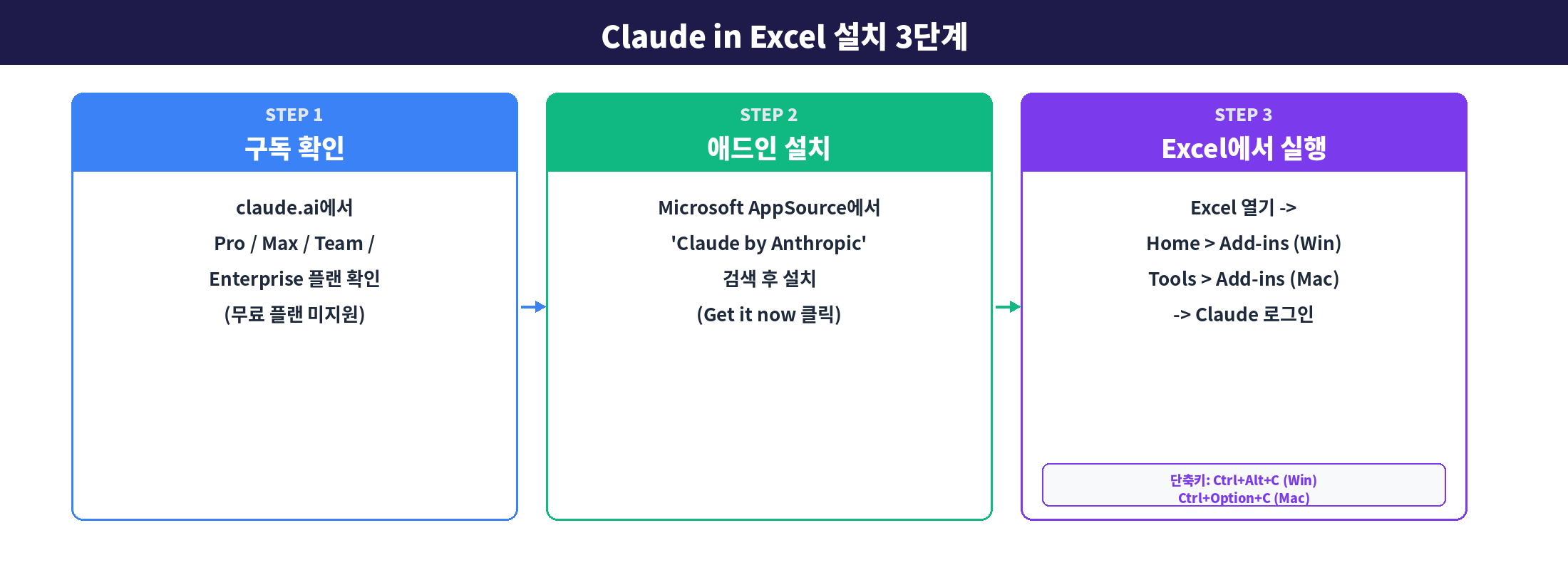
STEP 1. 구독 확인
Claude in Excel은 현재 Pro($20/월), Max, Team, Enterprise 플랜에서 사용할 수 있습니다. 무료 플랜에서는 지원되지 않습니다. claude.ai에서 구독 상태를 확인하세요.
STEP 2. 애드인 설치
Microsoft AppSource에서 "Claude by Anthropic for Excel"을 검색하고 "Get it now"를 클릭합니다.
STEP 3. Excel에서 활성화
Excel을 열고, Home > Add-ins (Windows) 또는 Tools > Add-ins (Mac)에서 Claude 애드인을 활성화합니다. Claude 계정으로 로그인하면 사이드바가 나타납니다.
단축키
Windows: Ctrl + Alt + C / Mac: Ctrl + Option + C로 사이드바를 바로 열 수 있습니다.
조직(팀/기업) 배포
관리자는 Microsoft 365 Admin Center > Settings > Integrated apps에서 조직 전체에 배포할 수 있습니다.
5. 6대 핵심 기능 + 실전 프롬프트

기능 1: 수식 디버깅
#REF!, #VALUE!, 순환 참조 같은 에러의 원인을 찾고 수정합니다. 셀의 참조 관계를 역추적해서 어디서 문제가 시작됐는지 알려줍니다.
"B4 셀이 왜 에러야? 원인 추적해줘"
"이 SUMIF가 왜 틀린 결과를 반환하는지 설명해줘"
기능 2: 모델 구축
3-Statement 재무 모델, DCF, LBO, SaaS 지표 모델 등을 자연어로 만듭니다. 기존 템플릿에 데이터를 채워넣는 것도 가능합니다.
"업로드한 10-K 데이터로 이 DCF 템플릿 채워줘"
"12개월 매출 예측을 과거 추세 기반으로 만들어줘"
기능 3: 데이터 정제
날짜 형식 통일, 중복 제거, 결측값 처리, 카테고리 분류 등을 자연어로 요청합니다.
"중복 행 찾아서 최신 것만 남기고 제거해줘"
"이 거래 내역을 경비 유형별로 분류해줘"
기능 4: 차트/대시보드 생성
워터폴 차트, 콤보 차트, 코호트 히트맵 등을 만들고, KPI 스코어카드와 임원 대시보드도 자동 구성합니다.
"모든 워크시트 요약하는 임원 대시보드 만들어줘"
"매출 막대 + 마진 라인 콤보 차트 만들어줘"
기능 5: 가정값 변경 + 시나리오 분석
성장률이나 금리를 바꾸면 전체 모델의 연쇄 효과를 자동 반영합니다. Base/Bull/Bear 시나리오를 한 번에 만들 수도 있습니다.
"매출 15% 감소 가정한 하방 시나리오 추가해줘"
"엑싯 배수별 IRR 민감도 테이블 만들어줘"
기능 6: 문서 가져오기
PDF에서 표를 추출하거나, 외부 파일의 데이터를 기존 템플릿에 매핑합니다.
"이 인보이스 PDF의 항목을 내 템플릿에 맞춰줘"
"가져온 CSV 데이터를 우리 표준 형식에 매핑해줘"
6. 실전 시나리오 3가지
시나리오 1: 깨진 재무 모델 디버깅
전임자가 만든 11탭짜리 재무 모델에 에러가 곳곳에 있습니다. 기존이라면 셀 하나하나 추적해야 하지만:
각 에러의 원인과 수정 방법을 알려줘.
[Claude] 워크북을 분석했습니다. 총 7개의 에러를 발견했습니다:
1. Sheet3!D12: #REF! - 삭제된 시트를 참조 [D12]
2. DCF!B24: #VALUE! - 텍스트가 포함된 범위를 SUM [B24]
...
수정하시겠습니까?
"수정해줘"라고 하면 Claude가 7개 에러를 한 번에 고치고, 수정된 셀에 하이라이트와 코멘트를 남깁니다.
시나리오 2: SaaS 지표 모델 10분 만에
ARR, MRR, Churn Rate, LTV, CAC 포함하고,
12개월 예측도 넣어줘.
[Claude] SaaS 지표 모델을 생성합니다...
- 가정값 탭: 월 신규 고객, 이탈률, ARPU 입력
- 지표 탭: ARR/MRR/Churn/LTV/CAC 자동 계산
- 예측 탭: 12개월 추세 기반 예측 + 차트
가정값을 입력하면 모든 지표가 자동으로 업데이트됩니다.
시나리오 3: 월간 보고서 자동화
실적 vs 예산 비교하고, 가장 큰 차이 3개 설명해줘.
[Claude] 월간 재무 요약을 생성합니다...
- 주요 지표 요약 (매출/비용/영업이익)
- 실적 vs 예산 비교 테이블
- 상위 3개 차이: (1) 마케팅 비용 +23%...
- KPI 차트 포함
7. Opus 4.5 vs Sonnet 4.5 — 모델 선택
Claude in Excel에서는 두 가지 모델을 선택할 수 있습니다.
| 항목 | Opus 4.5 | Sonnet 4.5 |
|---|---|---|
| 추천 용도 | 복잡한 재무 모델링, 다중 탭 분석 | 간단한 수식 작성, 데이터 정제 |
| 속도 | 상대적으로 느림 (더 깊은 추론) | 빠른 응답 |
| 정확도 | 높음 (복잡한 의존성 추적에 강함) | 일반 작업에 충분 |
| 사용량 | Pro 기준 제한적 | 더 많은 메시지 가능 |
추천: 복잡한 재무 모델 작업에는 Opus, 간단한 데이터 정리나 수식 질문에는 Sonnet을 쓰세요. 사이드바 상단에서 모델을 전환할 수 있습니다.
8. 주의사항과 한계
현재 제한사항
Claude in Excel은 아직 베타입니다. 현재 지원하지 않는 기능이 있습니다: 매크로/VBA 실행, 데이터 테이블. 이런 작업이 필요하면 수동으로 처리해야 합니다.
권장하지 않는 용도
사람의 검토 없이 최종 고객 납품물로 쓰거나, 감사 핵심 계산에 검증 없이 쓰는 건 권장하지 않습니다. 또한 고도로 민감한 규제 데이터를 다룰 때는 조직의 데이터 정책을 확인하세요.
프롬프트 인젝션 주의
외부에서 받은 엑셀 파일(다운로드한 템플릿, 벤더 파일 등)에는 악성 지시가 숨어 있을 수 있습니다. Claude가 이를 사용자 요청으로 오해할 수 있으니, 신뢰할 수 없는 외부 파일에서는 Claude in Excel을 사용하지 마세요. 도구가 호출될 때 확인 팝업이 뜨니 반드시 확인 후 승인하세요.
세션 히스토리
현재 세션 간 채팅 기록은 저장되지 않습니다. Excel을 닫고 다시 열면 새 대화가 시작됩니다. 세션 로그 기능을 켜두면 워크북에 "Claude Log" 탭이 생겨서 변경 이력을 보존할 수 있습니다.
9. 실전 팁
1. 세션 로그를 꼭 켜세요
설정에서 Session Logging을 켜면 Claude가 한 모든 작업이 별도 탭에 기록됩니다. 나중에 "왜 이 셀이 바뀌었지?"라는 의문이 들 때 바로 확인할 수 있습니다.
2. 큰 작업은 단계별로 나누세요
"3-Statement 모델 만들어줘"보다 "먼저 가정값 탭 만들어줘 → 다음, 손익계산서 탭 → 다음, 대차대조표" 이렇게 단계별로 요청하면 더 정확한 결과를 얻습니다.
3. 변경 전에 항상 복사본을 만드세요
Claude가 실수할 수도 있고, Undo로 되돌릴 수 있지만, 중요한 파일은 작업 전에 복사본을 만들어두는 게 안전합니다.
4. IB 관행으로 포맷팅을 요청하세요
"투자은행 관행에 맞춰 포맷팅해줘 (입력값 파란색, 수식 검정색)" 같은 업계 표준 요청도 이해합니다.
5. 파일 형식은 .xlsx 또는 .xlsm
현재 지원하는 형식은 .xlsx와 .xlsm입니다. .csv나 .xls(구형)는 .xlsx로 변환한 뒤 사용하세요.
10. FAQ
Q. 무료로 쓸 수 있나요?
아니요. Claude in Excel은 Pro($20/월) 이상 플랜에서만 사용할 수 있습니다. 무료 플랜에서는 지원되지 않습니다.
Q. Google Sheets에서도 되나요?
현재는 Microsoft Excel 전용입니다. Google Sheets에서는 사용할 수 없습니다.
Q. 내 데이터가 외부로 나가나요?
Claude가 워크북 내용을 읽어서 처리하므로, 데이터가 Anthropic 서버로 전송됩니다. 민감한 데이터의 경우 조직의 데이터 처리 정책을 확인하세요. Enterprise 플랜에서는 별도의 보안 설정이 가능합니다.
Q. Claude가 실수하면 어떡하죠?
Claude가 수정하는 모든 셀이 하이라이트되므로, 저장 전에 반드시 확인하세요. 실수가 있으면 Excel의 Undo(Ctrl+Z) 기능으로 되돌릴 수 있습니다.
Q. Claude Code와 뭐가 다른가요?
Claude Code는 터미널에서 코딩하는 도구이고, Claude in Excel은 엑셀 안에서 스프레드시트 작업을 돕는 도구입니다. 목적과 환경이 다릅니다. Claude Code에서도 Python으로 엑셀 파일을 다룰 수 있지만, Claude in Excel은 실시간으로 열려 있는 워크북을 직접 조작한다는 점이 다릅니다.
Q. 피벗 테이블이나 차트도 수정할 수 있나요?
네. 최근 업데이트로 피벗 테이블(정렬, 필터, 스키마 수정), 차트(축, 라벨, 범례 수정), 조건부 서식, 데이터 유효성 검사 등을 지원합니다.
다음 편 예고 — 6편: Claude in PowerPoint 완전 정복
프레젠테이션도 AI가 만드는 시대. 내 템플릿을 유지하면서 슬라이드를 자동으로 구성하고, 발표 노트까지 생성하는 방법을 다룹니다.
Claude AI 완전 정복 시리즈 전체 글
1편: 내가 반한 AI, Claude — 2026 최신 기능 총정리
2편: Claude Code 입문 — 터미널에서 AI가 코딩한다
3편: Agent Teams 완전 정복 — AI 팀을 병렬로 일시키기
4편: MCP 연동 — Claude에게 손과 발을 달아주기
5편: Claude in Excel — AI가 수식을 진짜로 이해한다 (현재 글)
6편: Claude in PowerPoint — 내 템플릿으로 슬라이드 만들기 (예정)
7편: Claude.ai 200% 활용법 (예정)
8편: 실전 프로젝트 — 앱 하나 처음부터 끝까지 (예정)
9편: 요금제 비교 + AI 3강 비교 (예정)
Claude in Excel은 현재 베타 기능이며, Pro/Max/Team/Enterprise 플랜에서 사용 가능합니다. 이 글은 2026년 2월 기준이며, 최신 정보는 support.claude.com과 claude.com/claude-in-excel을 확인하시기 바랍니다.